Du kannst Zeiteinträge auf 4 verschiedene Arten anlegen
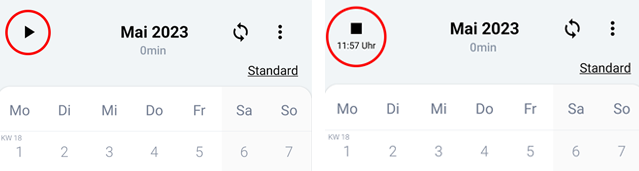
1. Anlage mittels Stempeln
Du findest diese Funktion „Links oben“ in der Kalenderansicht. Dort siehst du ein „▶“ Symbol. Drückst du auf dieses Symbol, stempelst du ein. (Das Symbol ändert sich auf ein „◼“ Symbol und darunter erscheint die Zeit an der Du eingestempelt hast). Klickst du nun nochmals auf das „◼“ Symbol öffnet sich der Dialog zum erfassen einer Zeit. Mit dem Klick auf „Speichern“ stempelst du aus und legst den entsprechenden Zeiteintrag an.
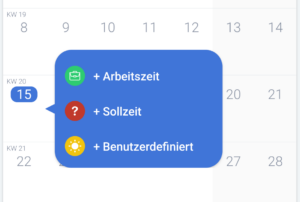
2. Einfache Anlage über Klick auf den Tag
Du kannst auch ganz klassisch einen Eintrag anlegen wenn du direkt auf einen Tag im Kalender klickst.
3. Gruppenanlage über Vorlage
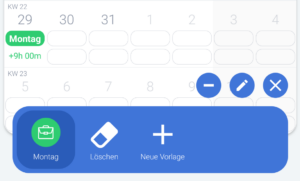
Du kannst zur einfacheren Anlage auch die Gruppenanlage verwenden. Diese findest du in der Kalenderansicht rechts unten beim blauen Runden Button.
Wenn du darauf klickst siehst du alle deine bereits angelegten Vorlagen bzw. kannst neue Vorlagen anlegen und diese auch bearbeiten und dementsprechend löschen. Wähle hier einfach eine Vorlage aus (Die Vorlage wird dabei dunkelblau hinterlegt) und wähle nun einen Tag aus auf den zu deinen Eintrag platzieren willst. Sobald du auf einen Tag klickst wird dort der entsprechende Eintrag platziert. Mit nochmaligen klick auf den selben Tag wird dieser dort wieder entfernt. Du hast hierbei auch die Möglichkeit gleich mehrere Tage auszuwählen und deinen Eintrag mehreren Tage hinzuzufügen.
Nachdem deine Vorlagen selbst anpassbar sind, kannst du dieser auch für alle anderen Arten von Einträgen verwenden (z.b Ist-Zeit)
4. Anlage eines Eintrages über die automatische Zeiterfassung (PRO)
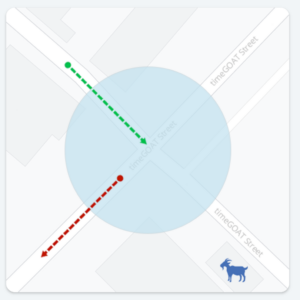
Mit der automatischen Zeiterfassung hast du die Möglichkeit, die timeGOAT App, automatisch für dich deine Zeiten anhand der GEO Position erfassen zu lassen. Wie funktionierts:
- Gehe in den Menü Punkt Einstellungen und dann Autom. Zeiterfassung
- Dort musst du als aller ersten die Zeiterfassung aktivieren
- (Hierbei werden dir, je nach Plattform, einige Fragen über Berechtigungen gestellt. Die App braucht gewisse Berechtigungen und Einstellungen damit sie deinen Standort im Hintergrund erfassen darf und damit die autom. Zeiterfassung überhaupt möglich ist.)
- Bitte erlaube alle Berechtigungen und erlaube der App permanent auf deinen Standort zuzugreifen.
- Nun klicke auf den Button + Hinzufügen
- In dieser Ansicht hast du nun die Möglichkeit einen Standort für die autom. Zeiterfassung anzulegen. Wähle hierbei einen Namen z.b Arbeit und stelle deine gewünschten Parameter ein. Das wichtigste hierbei ist die Position und der Radius. Wähle hierbei z.b die Geo Position deiner Arbeit aus und stelle den gewünschten Radius für die Erfassung ein. (Tipp: Wähle den Radius nicht zu klein, damit die autom. Zeiterfassung zuverlässiger funktioniert)
- Nachdem du alles nach deinen Wünschen eingestellt hast, speichere deinen Standort mit klick auf Speichern (Vergiss dabei nicht den Standort auch zu aktivieren)
- Ab hier funktioniert nun die autom. Zeiterfassung. Sobald du das nächste mal deinen Standort betrittst stempelt die App automatisch für dich ein, du siehst dies in der Kalenderansicht am „◼“ Symbol in der linken oberen Ecke. Sobald du deinen Standort wieder verlässt stempelt die App wieder automatisch aus und legt einen entsprechenden Eintrag in deinem Kalender an.